
Khôi phục dữ liệu ổ cứng di động: Giải pháp toàn diện để lấy lại dữ liệu quý giá
Giới thiệu
Trong thời đại số, ổ cứng di động (external hard drive, portable HDD/SSD) là công cụ không thể thiếu cho việc lưu trữ hình ảnh, tài liệu, video, bản sao lưu hệ thống và nhiều dữ liệu quan trọng khác. Nhưng khi ổ cứng di động gặp trục trặc – mất nguồn, không nhận, format, hoặc hư hỏng vật lý – mọi dữ liệu bên trong nguy cơ bị mất. Việc khôi phục dữ liệu ổ cứng di động trở thành nhu cầu cấp thiết.
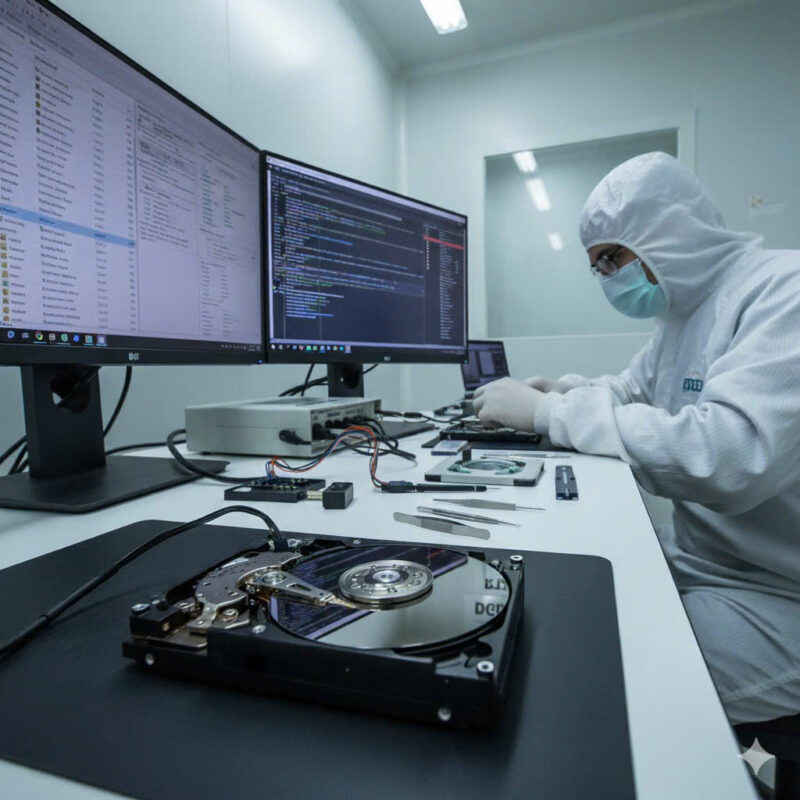
Bài viết này sẽ giúp bạn: nhận diện nguyên nhân, dấu hiệu lỗi, các phương pháp phục hồi dữ liệu, quy trình chi tiết thực hiện, chi phí dự kiến, cách phòng tránh. Mục tiêu: khi đọc xong, bạn có đủ kiến thức để xử lý sự cố hoặc biết chọn dịch vụ phù hợp.
1. Tại sao ổ cứng di động bị mất dữ liệu nhanh chóng như vậy?
Hiểu nguyên nhân giúp bạn xử lý đúng cách, tránh làm tình trạng nặng hơn.
1.1 Lỗi phần mềm (Logical Errors)
- File bị xóa nhầm: thao tác “Delete”, “Shift + Delete”, hoặc xóa qua Recycle Bin mà không kiểm tra.
- Format nhầm ổ hoặc phân vùng do chọn sai ổ trong khi format.
- Mất phân vùng: bảng phân vùng bị hỏng (ví dụ phân vùng MBR bị lỗi, GUID Partition Table bị lỗi).
- Hệ thống tập tin (file system) bị hỏng: NTFS, exFAT, FAT32. Hoặc các hệ tập tin khác nếu bị lỗi metadata, inode, hoặc bảng FAT thì dữ liệu không thể truy cập.
- Crash hệ điều hành, tắt đột ngột khi đang ghi/đọc dữ liệu.
1.2 Lỗi phần cứng (Physical / Hardware Errors)
- Đầu đọc (read/write head) bị hỏng hoặc không định vị đúng.
- Board mạch điều khiển (controller board) bị lỗi do nguồn điện không ổn định, cháy chip, bị ảnh hưởng bởi nhiệt độ hoặc ẩm.
- Rơi, va đập mạnh, rung lắc khi ổ đang hoạt động.
- Bad sector (vùng đĩa bị hỏng): ngày càng nhiều bad sector làm ảnh hưởng đến khả năng đọc/ghi.
- Vỏ ổ bị hư, cổng kết nối USB/port bị lỏng, cáp bị lỗi.
1.3 Virus, phần mềm độc hại, mã hóa, ransomware
- Virus ẩn file hoặc thay đổi quyền của file, thư mục.
- Ransomware mã hóa dữ liệu khiến bạn không thể mở file.
- Phần mềm độc hại tấn công cấu trúc phân vùng, hoặc phá hỏng hệ thống tập tin.
1.4 Thói quen sử dụng kém an toàn
- Rút ổ cứng khi đang truy cập/ghi dữ liệu.
- Không sử dụng nguồn điện/dây cáp USB/adapter đảm bảo.
- Mang ổ cứng di động ra môi trường nhiệt độ cao, độ ẩm lớn.
- Không sao lưu dữ liệu định kỳ, dự phòng.
2. Những dấu hiệu cảnh báo ổ cứng di động có vấn đề
Trước khi quyết định khôi phục, bạn cần xác định chính xác có sự cố. Dưới đây là các dấu hiệu phổ biến:
- Máy tính không hiện ổ đĩa khi cắm ổ cứng di động.
- Thông báo lỗi như “USB Device Not Recognized”, “The disk is not formatted”, hoặc yêu cầu format ổ.
- Trong Disk Management có xuất hiện ổ nhưng không có tên ổ (drive letter), hoặc không thể assigned letter.
- Dữ liệu bị ẩn, thư mục trống, dung lượng hiển thị khác với dung lượng thực.
- Tiếng “click”, “lạch cạch”, tiếng động lạ khi ổ đang quay.
- Truy cập dữ liệu rất chậm, mở file mất thời gian lâu hơn bình thường.
- Máy tính bị treo hoặc đơ khi cố đọc file từ ổ cứng di động.
Khi phát hiện bất kỳ dấu hiệu nào trên, bạn nên dừng mọi thao tác ghi lên ổ, không chạy các chương trình sửa lỗi mạnh tay, để tránh ghi đè hoặc làm hỏng thêm.
3. Các phương pháp khôi phục dữ liệu ổ cứng di động
Tùy tình trạng ổ và mức độ lỗi, có những phương pháp phù hợp. Sau đây là các phương pháp phổ biến, từ dễ đến khó.
3.1 Tự sử dụng phần mềm khôi phục dữ liệu
Khi ổ bị lỗi phần mềm hoặc có thể được máy tính nhận được, phương pháp này có thể hiệu quả nhanh, chi phí thấp hơn.
Các bước thực hiện:
- Ngừng sử dụng ổ: không ghi file mới, không copy vào ổ, không format.
- Tìm phần mềm khôi phục tốt: phù hợp với hệ điều hành bạn dùng (Windows/macOS/Linux).
- Chạy chế độ quét nhanh (quick scan) trước, nếu không tìm được file thì dùng quét sâu (deep scan) hay chế độ phục hồi nâng cao.
- Xem trước file có thể khôi phục để chọn đúng file bạn mong muốn.
- Lưu file đã phục hồi ra ổ khác: một ổ cứng khác, USB, hoặc network drive, nhưng không được lưu lại lên ổ đang bị lỗi.
Những phần mềm phổ biến:
- Phần mềm miễn phí thường có tính năng cơ bản.
- Phiên bản trả phí cung cấp quét sâu hơn, hỗ trợ phục hồi phân vùng mất, hỗ trợ nhiều hệ tập tin.
- Các phần mềm hỗ trợ xem trước file bị xóa hoặc ẩn.
3.2 Sử dụng dịch vụ cứu dữ liệu chuyên nghiệp
Khôi phục dữ liệu ổ cứng di động: Cứu dữ liệu là việc cần thiết để đảm bảo an toàn cho các tập tin quan trọng. Dữ liệu ổ cứng không phải ai cũng có thể cứu dữ liệu một cách hiệu quả và an toàn. Các phần mềm cứu dữ liệu không chính thống có thể làm mất dữ liệu vĩnh viễn. Việc tự khôi phục dữ liệu tại nhà làm ảnh hưởng đến dữ liệu khó khăn hơn.
Trung tâm cứu dữ liệu Thiên Tân luôn đi đầu về trang thiết bị chuyên dụng và hiện đại. Như: PC3000 PortablePro; PC3000 Portable III SSD; PC3000-Express; PC3000-SAS; PC3000-Flash của Ace Lab từ Nga; Data Doctor Pro (DDP) của DFL; MrtLab; Data Campass. Hệ thống phòng sạch đạt chuẩn Class-room 100.
=> Với kinh nghiệm hơn 20 năm tại Việt Nam được khách hàng đánh giá cao và tin tưởng. Giá rẻ không qua trung gian, uy tín, hiệu quả số 1.
4. Quy trình chi tiết khôi phục dữ liệu ổ cứng di động
Dưới đây là một quy trình chi tiết mà bạn hoặc dịch vụ có thể thực hiện, từng bước từ khi phát hiện lỗi đến khi lấy lại dữ liệu:
4.1: Chuẩn bị và đánh giá tình trạng ổ
- Ngắt kết nối ổ khỏi máy tính nếu đang được cắm.
- Kiểm tra phần cứng bên ngoài: vỏ ổ, cổng USB, dây cáp. Thử dùng cổng khác hoặc máy khác để xem có nhận ổ không.
- Nếu ổ có đèn LED, xem đèn có sáng/tín hiệu nào bất thường không.
- Nghe tiếng ổ khi quay (nếu ổ HDD): có tiếng lạ như click, rít, rung mạnh hay không.
4.2: Kiểm tra phần mềm cơ bản
- Dùng Disk Management (Windows) hoặc Disk Utility / Console (macOS) hoặc công cụ quản lý ổ đĩa trên Linux để xem ổ có xuất hiện hay không.
- Nếu xuất hiện, xem có phân vùng nào bị mất, hệ thống tập tin có nhận đúng không, kí hiệu ổ (drive letter) có thể gán lại chưa.
- Chạy lệnh kiểm tra lỗi ổ đĩa (ví dụ CHKDSK trên Windows, fsck trên Linux/macOS) nếu hệ thống cho phép. Nhưng cẩn thận, vì trong một số trường hợp lỗi phần cứng, chạy lệnh sửa lỗi có thể làm dữ liệu mất nhiều hơn nếu ổ bị ảnh hưởng nghiêm trọng.
4.3: Tự khôi phục bằng phần mềm
- Chọn phần mềm tin cậy, đảm bảo có chức năng quét sâu, xem trước file, hỗ trợ hệ tập tin của ổ.
- Thực hiện quét nhanh, sau đó nếu chưa tìm thấy file, quét sâu.
- Ghi chú tên file, kích thước, đường dẫn nơi tìm thấy để thuận tiện chọn file cần.
- Lưu file được phục hồi ra ổ khác.
4.4: Nếu phát hiện lỗi phần cứng
- Nếu ổ không nhận, có tiếng lạ, hoặc phần cứng như đầu đọc/bộ điều khiển bị nghi ngờ thì ngừng mọi thao tác phần mềm mạnh.
- Mang tới trung tâm cứu dữ liệu có phòng sạch, thiết bị chuyên xử lý phần cứng.
- Nếu cần, thay linh kiện (board mạch, đầu đọc), lấy dữ liệu từ mặt đĩa vật lý.
4.5: Xác nhận và bàn giao dữ liệu
- Sau khi dữ liệu được phục hồi, kiểm tra xem file có mở được, không bị lỗi (ví dụ hình ảnh không mờ, video không bị giật, tài liệu không thiếu nội dung).
- Sao lưu dữ liệu phục hồi ra ít nhất hai nơi khác nhau.
- Bàn giao dữ liệu cho khách hàng (nếu bạn sử dụng dịch vụ), hoặc lưu ổ mới nếu tự phục hồi.
5. Lưu ý quan trọng khi thực hiện khôi phục để đảm bảo hiệu quả
Để tăng khả năng phục hồi dữ liệu thành công và hạn chế rủi ro, hãy lưu ý các điểm sau:
- Ngừng mọi thao tác lên ổ ngay khi phát hiện lỗi.
Càng ghi nhiều dữ liệu lên ổ sau khi lỗi thì nguy cơ ghi đè lên dữ liệu cũ càng cao. - Không thử mở ổ cứng nếu không có kiến thức chuyên môn.
Bụi, va đập nhỏ bên trong ổ có thể làm tổn hại đĩa, làm mất dữ liệu vĩnh viễn. - Thử ổ trên nhiều máy tính/cổng/adapter.
Đôi khi lỗi do cổng USB hay adapter không đủ điện, ổ có thể nhận trong máy khác tốt hơn. - Sao lưu dữ liệu định kỳ
Không chờ đến khi ổ có dấu hiệu lỗi mới sao lưu. Có kế hoạch sao lưu đều đặn. - Theo dõi sức khỏe ổ đĩa
Sử dụng các công cụ kiểm tra SMART, theo dõi bad sector, nhiệt độ ổ đĩa, lỗi đọc/ghi. - Chọn ổ chất lượng, cáp và nguồn điện tốt.
Đầu tư ổ có thương hiệu, sản xuất tốt; dây cáp USB/TB chất lượng; adapter có nguồn ổn định nếu cần. - Bảo vệ khi vận chuyển và sử dụng
Không để ổ bên nơi nhiệt độ quá cao hoặc ẩm; tránh rơi, va đập; giữ vỏ bảo vệ nếu di chuyển.
6. Câu hỏi thường gặp
6.1: Có thể khôi phục dữ liệu từ ổ cứng di động bị va đập mạnh?
- Có thể nếu phần đĩa (platter) bên trong vẫn chưa bị xước, đầu đọc chỉ bị lệch nhẹ.
6.2: Sau khi khôi phục dữ liệu, ổ cứng có dùng lại được không?
- Có thể dùng lại nếu phần cứng vẫn ổn, không có bad sector nặng, đầu đọc và board mạch vẫn hoạt động tốt. Tuy nhiên, nếu ổ có dấu hiệu hư hại vật lý nhiều, tốt nhất hãy sử dụng làm ổ phụ, không lưu dữ liệu quan trọng trực tiếp lên nó nữa.
6.3: Có nên lưu dữ liệu phục hồi trên ổ cũ hay nên mua ổ mới?
- Nên dùng ổ mới hoặc ổ khác, vì ổ cũ đã có dấu hiệu lỗi. Nếu tiếp tục sử dụng có thể làm hỏng dữ liệu phục hồi hoặc bị mất lại.
6.4: Làm thế nào chọn phần mềm khôi phục dữ liệu tốt?
- Hỗ trợ hệ thống tập tin của ổ.
- Có chế độ quét sâu.
- Có tính năng xem trước file phục hồi.
- Có đánh giá tốt từ người dùng.
- Hỗ trợ lưu file phục hồi ra ổ khác.
7. Kết luận
Việc mất dữ liệu từ ổ cứng di động có thể gây ra mất mát lớn không chỉ về dữ liệu mà còn thời gian, công sức. Tuy nhiên, với kiến thức đúng về nguyên nhân, cách phát hiện dấu hiệu lỗi, lựa chọn phương pháp khôi phục phù hợp, bạn hoàn toàn có thể thu hồi phần lớn hoặc toàn bộ dữ liệu quý giá.
Nếu tự thực hiện, hãy từ tốn, chuẩn bị đúng công cụ, lưu dữ liệu ra nơi an toàn, làm từng bước nhỏ. Nếu phát hiện lỗi phần cứng hoặc bạn không tự tin với việc mở ổ hoặc xử lý kỹ thuật chuyên sâu, hãy tìm dịch vụ cứu dữ liệu chuyên nghiệp uy tín.
Trung Tâm Khôi phục dữ liệu ổ cứng di động. Dịch vụ phục hồi dữ liệu HDD/SSD chuyên nghiệp & uy tín, giá rẻ Thiên Tân trên toàn quốc.
Hotline: 0907.23.24.62 Mr Huấn (Chuyên gia cứu dữ liệu trên mọi thiết bị lưu trữ hơn 20 năm kinh nghiệm)
Địa chỉ: 167 Tân Phước, Phường Diên Hồng, TpHCM
Website: phuchoidulieu.net
Facebook: Cứu dữ liệu Thiên Tân
Google map: Trung tâm cứu dữ liệu Thiên Tân
Google Reviews: Cứu dữ liệu Thiên Tân
Link khách hàng: Xem tại đây
Youtube: Trung tâm cứu dữ liệu Thiên Tân
Thờ i gian làm việc từ Thứ 2 – Thứ 7 : 8H00 – 19H00
Mời xem thêm:
- Cứu dữ liệu USB bị lỗi: Hướng dẫn chi tiết và hiệu quả nhất.
- Cứu dữ liệu bị hư không nhận – Hướng dẫn phục hồi dữ liệu
- Cứu Dữ Liệu Ổ Di Động: Giải Pháp Hiệu Quả Và An Toàn.
- Cấp cứu dữ liệu ổ cứng di động – Nhanh chóng & Hiệu quả.
- Cấp cứu dữ liệu HDD chết I Trung tâm cứu dữ liệu 1H
- Cứu dữ liệu ổ cứng TpHCM.


